Windows 11 без TPM 2.0 и Secure Boot: работещ метод
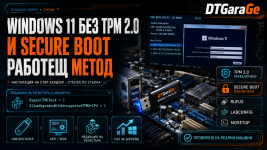
Инсталация на стар хардуер стъпка по стъпка, с командите за regedit и какво става с ъпдейтите после. Проверено на реални машини.
Поддръжката на Windows 10 приключи през октомври 2025. Оттам нататък милиони напълно работещи машини се оказаха в положението да не получават кръпки за сигурност и същевременно да не отговарят на изискванията за Windows 11.
Изискванията са три: TPM 2.0, Secure Boot и процесор от одобрения списък. Всяко от тях може да се заобиколи. Въпросът е с какво и на каква цена.
Тази статия дава три метода, които работят към август 2026, и казва честно кои вече не работят - защото интернет е пълен с инструкции отпреди три години, които само ще ти изядат вечерта.
Първо: наистина ли ти трябва заобикаляне
Голяма част от хората, които търсят как да заобиколят TPM, всъщност имат TPM. Просто е изключен в UEFI.
Съвременните процесори имат вграден фърмуерен TPM, но при много дънни платки той е изключен по подразбиране. Нарича се различно според производителя:
Intel - PTT, тоест Platform Trust Technology
AMD - fTPM, тоест firmware TPM
Влез в UEFI и потърси в разделите за сигурност. Ако намериш такава опция и я включиш, целият проблем изчезва и получаваш пълноценна поддържана инсталация.
Проверка от Windows:
Code:
Win + R -> tpm.mscАко видиш "The TPM is ready for use" и версия 2.0, готов си.
За Secure Boot:
Code:
Win + R -> msinfo32Търсиш реда за режим на BIOS и за състояние на Secure Boot. Ако BIOS режимът пише Legacy, дискът ти вероятно е MBR и затова Secure Boot не може да се включи. Това се оправя без преинсталация:
Code:
mbr2gpt /validate /allowFullOS
mbr2gpt /convert /allowFullOS
След това в UEFI превключваш от Legacy или CSM на UEFI режим и включваш Secure Boot. Направи резервно копие преди това - конвертирането пипа таблицата на дяловете.
Ако след всичко това машината още не минава, продължавай надолу.
Метод 1: Rufus - най-лесният
Това е решението за деветдесет процента от случаите и отнема един клик повече от обикновено записване на флашка.
Трябва ти ISO файл на Windows 11 от сайта на Microsoft и флашка от поне 8 GB.
- Изтегли Rufus от официалния сайт. Взимай последната версия - старите не знаят за новите проверки.
- Пусни го, избери флашката в полето Device.
- Натисни Select и посочи ISO файла.
- Натисни Start. Тук е важното - излиза диалог, наречен Windows User Experience.
- Сложи отметка на Remove requirement for 4GB+ RAM, Secure Boot and TPM 2.0.
- Ако искаш локален профил без интернет, сложи отметка и на Remove requirement for an online Microsoft account.
- OK, потвърждаваш изтриването на флашката, чакаш.
Толкова. Зареждаш от флашката и инсталираш нормално - никакви регистри, никакви команди.
Едно ограничение, което трябва да знаеш. Заобикалянето на Rufus важи за инсталацията при зареждане от флашката. Ако пуснеш setup.exe от вътре в работещ Windows, за да надградиш със запазване на файловете, то невинаги сработва. За този случай виж метод 3.
Диалогът с отметките се появява от версия 3.19 нататък. Ако не го виждаш, версията ти е стара.
Метод 2: LabConfig по време на инсталацията
Ползваш го, когато вече имаш флашка, направена по друг начин, или когато инсталаторът те спре със съобщението, че компютърът не отговаря на изискванията.
Работи с оригинален, непипнат ISO от Microsoft. Не се модифицира нищо в образа - само се казва на инсталатора да пропусне проверките.
- Зареждаш от флашката. На първия екран или на екрана с грешката натискаш Shift + F10. Отваря се команден ред.
- Пишеш
regeditи Enter. - Отиваш на
HKEY_LOCAL_MACHINE\SYSTEM\Setup - Десен бутон върху Setup, New, Key, име LabConfig - точно така, с главни L и C.
- Вътре в LabConfig създаваш стойностите от блока по-долу като DWORD (32-bit) и слагаш всяка на 1.
- Затваряш regedit и командния ред, връщаш се назад и продължаваш инсталацията.
Code:
HKEY_LOCAL_MACHINE\SYSTEM\Setup\LabConfig

BypassTPMCheck          DWORD  1
BypassSecureBootCheck   DWORD  1
BypassRAMCheck          DWORD  1
BypassStorageCheck      DWORD  1
BypassCPUCheck          DWORD  1
Първите две са задължителните. Останалите три ги слагаш, ако машината е стара и по други параметри - няма вреда да са там.
Най-честата грешка е сгрешено име на ключа. LabConfig се пише слято, с главна L и главна C. Всичко друго се игнорира мълчаливо и ти се чудиш защо не става.
Метод 3: надграждане със запазване на файловете
Първите два метода правят чиста инсталация. Ако искаш да минеш от Windows 10 на 11, без да губиш програмите и файловете си, редакцията е на друго място и се прави преди стартиране на инсталатора, от работещия Windows.
Code:
HKEY_LOCAL_MACHINE\SYSTEM\Setup\MoSetup

AllowUpgradesWithUnsupportedTPMOrCPU   DWORD  1
Ако ключът MoSetup го няма, създаваш го под Setup. После монтираш ISO файла и пускаш setup.exe директно от него.
Този метод е любопитен с това, че Microsoft сама го публикува официално през октомври 2021 като работещо решение за неподдържан хардуер. По-късно тихо махна страницата от сайта си, но ключът продължава да работи.
Важно ограничение: този метод иска машината да има поне TPM 1.2. Ако компютърът няма никакъв TPM, тук няма да стане - ползвай Rufus и чиста инсталация.
Преди надграждане направи пълен образ на диска, не просто копие на файловете.
Какво вече не работи
Интернет е пълен с инструкции отпреди няколко години. Ето кои са мъртви, за да не си губиш времето.
Изтриване на appraiserres.dll от папката sources. Това беше методът навремето - самият Rufus го ползваше, като заменяше файла с празен. С излизането на 24H2 в края на 2024 Microsoft промени начина на проверка и трикът спря да работи. Ако някъде прочетеш това като актуален съвет, статията е стара.
Редактиране на install.wim с NTLite през опцията SkipMachineOOBE. Тази настройка се среща като съвет, но няма нищо общо с проверката за хардуер. SkipMachineOOBE управлява фазата на първоначалната настройка след инсталацията. Няма да заобиколи нищо.
Ръчно връщане на редактиран install.wim обратно в ISO с UltraISO или PowerISO. Дори методът да беше верен, така направен образ често не се зарежда, защото се губи структурата за зареждане. А ако install.wim е над 4 GB, той изобщо не влиза на FAT32 флашка без разделяне.
Какво губиш
Тук е мястото, където повечето ръководства си мълчат. Заобикалянето не е безплатно.
Обновления. Месечните кръпки за сигурност на практика продължават да идват при повечето неподдържани машини. Microsoft обаче изрично не го гарантира и при големите годишни обновления може отново да ти се наложи да минеш през същата процедура.
BitLocker. Автоматичното отключване при стартиране изисква TPM. Без него можеш да ползваш BitLocker, но с парола или с USB ключ при всяко пускане. За лаптоп, който излиза от дома, това е реален компромис.
Воден знак и предупреждения. На работния плот и в настройките се появява надпис, че системните изисквания не са изпълнени. Не пречи на нищо, но стои там.
Поддръжка. Инсталацията е легална - официален образ, валиден лиценз. Просто Microsoft не поема ангажимент да ти помага при проблем на хардуер, който не отговаря на спецификацията.
И честно казано: ако машината едва издържа Windows 10, Windows 11 няма да я подмлади. Заобикалянето решава административна пречка, не хардуерна.
Кой метод за кой случай
| Ситуация | Метод |
|---|---|
| Чиста инсталация, празен диск | Rufus |
| Готова флашка, спира с грешка | LabConfig |
| Пазиш програми и файлове | MoSetup |
| Никакъв TPM изобщо | Rufus, чиста |
| TPM има, но е изключен | Включи го в UEFI |
Често задавани въпроси
Законно ли е?
Да. Ползваш официален образ от Microsoft и валиден лиценз. Заобикаляш проверка за съвместимост, не защита срещу копиране.
Ще получавам ли обновления?
На практика да, месечните кръпки идват. Гаранция обаче няма, а при годишните обновления понякога се налага процедурата да се повтори.
Какво е TPM 2.0?
Чип или фърмуерен модул, който пази ключове за криптиране и проверява целостта на системата при стартиране. Не е шпионски модул, каквото понякога се твърди.
Как да проверя дали го имам?
Win + R, после tpm.msc. Ако пише, че не се намира съвместим модул, провери в UEFI дали не е просто изключен.
Ще стане ли компютърът по-бавен?
Windows 11 не е по-тежък от 10 в осезаема степен. Ако машината е бавна сега, ще е бавна и после.
Мога ли да се върна на Windows 10?
След надграждане имаш десет дни за връщане назад от настройките. След това - само с чиста инсталация от образ. Затова се прави пълно копие преди началото.
Инсталацията спира с грешка. Какво да правя?
Провери името на ключа LabConfig буква по буква, дали стойностите са DWORD от 32 бита и дали са на 1. Ако и това не помогне, направи флашката наново с Rufus и отметката.
Ако си опитал и нещо не тръгва, пиши в темата с модела на машината, версията на ISO-то и на кой екран спира. Разликите между поколенията на UEFI са изненадващо големи.
Ключови думи: windows 11 без tpm, windows 11 без secure boot, labconfig, bypasstpmcheck, rufus windows 11, инсталация windows 11 стар компютър, allowupgradeswithunsupportedtpmorcpu, ftpm, ptt, mbr2gpt, надграждане от windows 10
Източници: документация на Rufus, официалната и по-късно оттеглена страница на Microsoft за заобикаляне при надграждане, Tom's Hardware и специализирани форуми, собствена практика. Проверено към август 2026 - Microsoft периодично променя проверките.
toni@dtgarage:~$ whoami
Тони Ангелчовски | Ексклузивно за DTGaraGe
toni@dtgarage:~$ cat LICENSE
 Копирането и препубликуването без разрешение не е позволено.
toni@dtgarage:~$ ./support.sh
 Подкрепи DTGaraGe и независимото техническо съдържание
toni@dtgarage:~$ █
Тони Ангелчовски | Ексклузивно за DTGaraGe
toni@dtgarage:~$ cat LICENSE
Копирането и препубликуването без разрешение не е позволено.toni@dtgarage:~$ ./support.sh
Подкрепи DTGaraGe и независимото техническо съдържаниеtoni@dtgarage:~$ █
Last edited: