Windows 11 без Microsoft акаунт – Ниво 2: когато системата започне да се съпротивлява
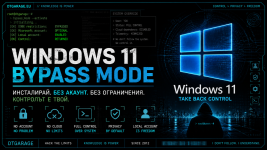
$ whoami
local_user
$ status
[ bypassing forced cloud authentication... ]
Какво ще научиш в тази тема
Това не е стандартно ръководство. Тук говорим за ситуации, в които Windows 11 вече:
- отказва стандартните bypass методи
- изисква интернет на всяка цена
- блокира локалния акаунт
Ще ти покажа как да:
- заобиколиш OOBE ограниченията
- създадеш локален акаунт без компромиси
- подготвиш инсталация, която не пита излишни въпроси
Метод 1: Прекъсване на OOBE процеса (Brute-force подход)
Когато стигнеш до екрана:
"Let's connect you to a network"
Натискаш:
Code:
Shift + F10След това:
Code:
taskkill /F /IM oobenetworkconnectionflow.exeКакво прави това:
- убива процеса, който те заключва
- връща те една стъпка назад
- активира локалния setup
Важно:
Това не е “официален” метод. Това е директна намеса в OOBE слоя.
Метод 2: unattend.xml – автоматизация на ниво система
Това е тихият начин. Без кликове. Без въпроси.
Създай файл: unattend.xml
Bash:
<unattend>
  <settings pass="oobeSystem">
    <component name="Microsoft-Windows-Shell-Setup">
      <OOBE>
        <HideOnlineAccountScreens>true</HideOnlineAccountScreens>
        <HideWirelessSetupInOOBE>true</HideWirelessSetupInOOBE>
      </OOBE>
      <UserAccounts>
        <LocalAccounts>
          <LocalAccount>
            <Name>root</Name>
            <Group>Administrators</Group>
          </LocalAccount>
        </LocalAccounts>
      </UserAccounts>
    </component>
  </settings>
</unattend>
Постави файла в:
на инсталационната флашка./sources/
Резултат:
- няма Microsoft акаунт
- няма въпроси
- директен локален потребител
Метод 3: Custom ISO – контрол още преди инсталацията
Инструменти:
- Rufus
- NTLite
Какво правиш:
- премахваш OOBE ограничения
- изключваш изискването за акаунт
- добавяш локален user предварително
Резултат:
Windows се инсталира по твои правила, не по тези на Microsoft.
Реалността през 2026
Microsoft постепенно:
- затяга OOBE
- премахва bypass методи
- налага cloud зависимости
Извод:
Локалният акаунт не изчезва… но става “скрит”.
Кога да използваш тези методи
Подходящи са за:
- сервизни инсталации
- офлайн машини
- тестови среди
- потребители, които искат пълен контрол
"Системата не ти дава избор. Ти си този, който трябва да си го създаде."
┌──[@iflux@bypass-mode]
│ status: [control regained]
└─> echo "Local means yours."
│ status: [control regained]
└─> echo "Local means yours."
