Смяна на батерия на MacBook Pro 13" 2017 Function Keys A1708 - важните неща преди да отвориш машината
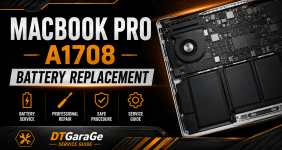
$ device: MacBook Pro 13" 2017 Function Keys
$ model: A1708
$ repair: battery replacement
$ difficulty: advanced
$ rule: patience > force
За какъв MacBook става дума?
Тази тема е за MacBook Pro 13" 2017 с Function Keys, модел A1708. Това е версията без Touch Bar.
На пръв поглед смяната на батерия изглежда като стандартен ремонт. Отваряш, махаш старата батерия, слагаш новата и готово. Само че тук говорим за Apple машина, а Apple рядко оставя нещата толкова човешки. Батерията е залепена здраво за корпуса, около нея има деликатни кабели, конектори и компоненти, които не обичат груба сила.
Тази публикация не е копие на оригиналното ръководство. Това е практична сервизна тема за форума - с акцент върху рисковете, логиката на ремонта и нещата, които трябва да се знаят преди да се отвори машината.
Оригинално ръководство
iFixit - MacBook Pro 13" Function Keys 2017 Battery Replacement
Видео към темата
Първо и задължително - изключване на Auto Boot
Преди да отворите MacBook-а, трябва да изключите функцията Auto Boot. При някои MacBook Pro модели машината може да се включи автоматично при отваряне на капака или при определени действия по време на ремонта.
Това е удобно в ежедневна употреба, но е лоша идея, когато долният капак е свален и работите около батерията, конекторите и логическата платка.
Включете вашия Mac и стартирайте Terminal.
Копирайте и поставете следната команда, или я въведете точно:
Code:
sudo nvram AutoBoot=%00Натиснете Return. Ако бъде поискано, въведете администраторската си парола и натиснете отново Return.
Забележка: клавишът Return може да бъде обозначен и като ⏎ или Enter.
След това вече можете безопасно да изключите Mac-а и да отворите долния капак, без риск машината случайно да се включи сама по време на ремонта.
Когато ремонтът приключи и MacBook-ът бъде успешно сглобен отново, активирайте Auto Boot със следната команда:
Code:
sudo nvram AutoBoot=%03Важно: Командата завършва на %03. Не поставяйте точка, запетая или друг символ след нея в Terminal.
Преди да започнеш - това не е ремонт за бързане
Смяната на батерията при този MacBook не е елементарна операция. Батерията е залепена към горния корпус и отделянето ѝ изисква търпение, правилни инструменти и много внимание.
Най-важното:
- Батерията е залепена здраво за корпуса.
- Работи се около лентови кабели, тракпад, конектори и логическа платка.
- Литиево-йонната батерия може да бъде опасна, ако се пробие или огъне.
- Препаратите за разлепване на батерия са запалими.
- При подута батерия ремонтът става значително по-рисков.
Ако батерията е подута - не я натискайте, не я пробивайте, не я огъвайте и не използвайте метални инструменти под нея.
Тук не се влиза с отвертка като в старо PC захранване. Тук се влиза като хирург - спокойно, чисто и с мисъл.
Инструменти, които обикновено са нужни
За такъв ремонт е добре да имате:
- P5 Pentalobe отвертка - за долния капак.
- T5 Torx отвертка - за вътрешни винтове и планки.
- Пластмасови отварящи инструменти - не метални.
- Пластмасова карта - за отделяне на залепените батерийни клетки.
- Spudger - за конектори.
- Вендуза - за първоначално повдигане на долния капак.
- Изопропилов алкохол или подходящ adhesive remover - според метода и комплекта.
- Магнитна подложка или схема за винтовете - защото винтовете не са еднакви.
Сервизен съвет: снимайте всяка стъпка с телефона. Не за социални мрежи. За да не гледате после един винт и да се чудите дали е от MacBook-а или от друга галактика.
Подготовка преди отваряне
Преди да започне реалното разглобяване:
- Архивирайте важните данни.
- Изключете MacBook-а напълно.
- Разредете батерията възможно най-много, препоръчително под 25%.
- Работете на чиста, суха и добре осветена повърхност.
- Не работете върху килим или място със статично електричество.
- Дръжте течности, метални предмети и източници на огън далеч от работната зона.
Колкото по-нисък е зарядът на батерията, толкова по-малък е рискът при евентуално механично увреждане. Това не прави батерията безопасна, но намалява опасността.
Обща логика на ремонта
Няма да преписваме стъпка по стъпка целия iFixit guide, защото оригиналното ръководство има снимки, точни позиции и последователност. Но общата логика на процедурата е следната:
- Изключва се Auto Boot през Terminal.
- MacBook-ът се изключва напълно.
- Долният капак се сваля чрез P5 Pentalobe винтовете.
- Капакът се освобождава внимателно от скритите щипки.
- Конекторът на батерията се открива и изключва.
- Разкачат се нужните лентови кабели и планки, за да се осигури достъп.
- Тракпад кабелът се пази особено внимателно, защото е тънък и лесно уязвим.
- Лепилото под батерията се омекотява с подходящ препарат или метод.
- Батерийните клетки се отделят бавно с пластмасова карта.
- Старото лепило се почиства от корпуса.
- Новата батерия се позиционира внимателно, преди да бъде окончателно залепена.
- Всичко се сглобява обратно в обратен ред.
- Auto Boot се активира отново след успешен монтаж.
Това е ремонт, при който най-големият враг не е сложността. Най-големият враг е нетърпението.
Критични рискове
При тази процедура има няколко момента, в които грешката може да стане скъпа:
- Пробиване на батерията - може да доведе до пушек, огън или химическа реакция.
- Скъсан лентов кабел - малка грешка, голям разход.
- Повреден конектор на платката - тук ремонтът вече става сериозен.
- Объркани винтове - различните дължини могат да повредят корпуса или платката.
- Лошо позиционирана нова батерия - може да създаде напрежение, движение или проблеми при затваряне.
- Използване на метални инструменти около батерията - абсолютно нежелателно.
Правило: ако нещо не мърда, причината не винаги е “трябва повече сила”. Понякога причината е “още има винт, щипка, кабел или лепило”.
Защо батерията е трудна за сваляне?
При този модел батерията не е модул, който просто се развива и вади. Тя е залепена за корпуса. Това прави лаптопа по-тънък и стабилен, но превръща смяната на батерия в по-сложна операция.
Проблемът не е само в лепилото. Проблемът е, че под и около батерията има чувствителни зони. Ако картата се вкара агресивно, ако се използва метален инструмент или ако клетката се огъне прекалено, рискът вече не е само козметичен.
Тук подходът трябва да бъде бавен. Малко препарат, малко чакане, малко движение. После пак. Никакво дърпане като на ръждясал болт.
Какво да проверите преди да залепите новата батерия
Преди окончателно да залепите новата батерия:
- Проверете дали батерията е точният модел за MacBook Pro A1708.
- Сравнете формата и позицията на конектора.
- Проверете дали няма огъване, подуване или транспортна повреда.
- Поставете я пробно, без да махате защитното фолио на лепенките.
- Уверете се, че не притиска кабели.
- Проверете дали корпусът ще се затвори нормално.
Новата батерия трябва да легне естествено. Ако нещо я бута, повдига или измества, не я насилвайте.
След монтажа - първо включване
След като машината е сглобена:
- Свържете зарядното.
- Изчакайте няколко секунди.
- Включете MacBook-а.
- Проверете дали батерията се разпознава.
- Проверете дали започва да зарежда.
- Проверете дали тракпадът и клавиатурата работят нормално.
- Проверете дали няма необичайно загряване.
Ако MacBook-ът не стартира веднага, не изпадайте в паника. Проверете зарядното, конектора на батерията и всички лентови кабели, които са били разкачани.
Проверка на батерията в macOS
След успешен монтаж можете да проверите информацията за батерията от системните настройки или през Terminal.
Примерна команда:
Code:
system_profiler SPPowerDataTypeТам може да се види информация за състоянието на батерията, цикли, заряд и системно разпознаване.
Може да проверите и от:
Code:
System Settings > BatteryАко macOS показва предупреждение за батерията, ако не зарежда, или ако процентите се държат странно, проверете отново конектора и съвместимостта на батерията.
Калибриране на новата батерия
След смяна на батерия е добре тя да бъде калибрирана. Това помага на системата да отчита по-коректно капацитета и поведението на новата батерия.
Примерна процедура:
- Заредете MacBook-а до 100%.
- Оставете го още около 2 часа на зарядно.
- Използвайте го нормално, докато батерията падне и машината заспи или се изключи от нисък заряд.
- Оставете го изключен няколко часа.
- Заредете отново до 100% без прекъсване.
Това не е магия. Това е начин системата да “разбере” по-добре новата батерия.
Кога е по-добре да не го правите сами?
Не всеки ремонт трябва да бъде DIY. Понякога най-професионалното решение е да знаеш кога да спреш.
По-добре потърсете сервиз, ако:
- Батерията е подута.
- Нямате правилните инструменти.
- Нямате опит с лентови кабели и конектори.
- MacBook-ът е основната ви работна машина.
- Не сте сигурни дали батерията е качествена.
- Не можете да работите спокойно и без бързане.
Няма срам в това. Срамът идва после, когато човек е пробил батерията и се чуди защо лаптопът мирише на химическа война.
Моето мнение
Смяната на батерия на MacBook Pro 13" 2017 Function Keys A1708 е напълно възможна, но не е ремонт за първо отваряне на лаптоп. Машината е тънка, вътре всичко е компактно, а батерията е залепена така, сякаш някой в Apple е решил да тества нервната система на човечеството.
Ако имате опит, правилни инструменти, търпение и чисто работно място - ремонтът може да се направи. Ако обаче батерията е подута, ако лаптопът е ценен за вас или ако не сте сигурни в ръцете си - по-добре сервиз.
Тук не печели този, който дърпа най-силно. Печели този, който знае кога да спре, къде да натисне и къде изобщо да не пипа.
$ repair_logic
"Не печели този, който дърпа най-силно.
Печели този, който знае къде точно е лепилото."
Полезни линкове
Оригинално iFixit ръководство:
https://www.ifixit.com/Guide/MacBook+Pro+13-Inch+Function+Keys+2017+Battery+Replacement/133428
Видео:
SEO ключови думи: MacBook Pro 13 2017 battery replacement, MacBook Pro A1708 смяна на батерия, смяна батерия MacBook Pro 13 Function Keys, iFixit MacBook Pro battery guide, MacBook Pro 2017 батерия, Apple A1708 battery replacement, ремонт MacBook Pro батерия, MacBook Pro батерия подута, смяна батерия лаптоп Apple, AutoBoot MacBook Pro, sudo nvram AutoBoot
 Автор: Тони Ангелчовски | Ексклузивно за DTGaraGe
  Копирането и препубликуването без разрешение не е позволено
 Подкрепи проекта: https://dtgarage.eu/donate
Last edited: