MacBook Батерия — Пази я, Удвой Живота ѝ и Калибрирай Правилно
 MacBook Батерия като Про
Истината за lithium батериите — митове, факти и как да запазиш капацитета си
$ whoami
→ Тони Ангелчовски · sysadmin · macOS & Linux · dtgarage.eu
→ Тони Ангелчовски · sysadmin · macOS & Linux · dtgarage.eu
 Първо — разбий митовете
Преди да правиш каквото и да е с батерията си, трябва да знаеш истината за lithium-ion батериите. Половината "съвети" в интернет са остарели с 15 години и важат за стари Ni-MH батерии — не за твоя MacBook.
| МИТ | ИСТИНА |
|---|---|
| "Зарежди до 100% преди първа употреба" |  Не е нужно. Lithium батериите нямат памет. Не е нужно. Lithium батериите нямат памет. |
| "Изтощи до 0% преди зареждане" | Вреди! Дълбокото изтощаване НАМАЛЯВА капацитета. |
| "Не я оставяй на зарядното постоянно" |  При macOS Optimized Charging — ОК е. При macOS Optimized Charging — ОК е. |
| "Калибрирай всеки месец" | Само ако показанието е неточно. Не редовно. |
| "100% зареждане вреди" | Вярно — затова Apple ограничава до 80% автоматично. |
 СЪДЪРЖАНИЕ 1. Как работи lithium батерията — накратко 2. Optimized Battery Charging — включи го 3. Идеален диапазон на зареждане 4. Топлина — най-големият враг 5. Провери здравето на батерията 6. Кои apps ядат батерията 7. Настройки за по-дълъг живот на зареждане 8. Калибриране — кога и как 9. Кога да смениш батерията 10. Battery чийтшийт
 СЕКЦИЯ 1 — Как работи батерията 1. Как работи lithium батерията — накратко
Lithium-ion батерията има ограничен брой цикли. Apple гарантира 1000 цикъла при запазен капацитет над 80%.
1 цикъл = 100% използване — не 1 зареждане!
Примери:
→ Зареди от 50% до 100% = 0.5 цикъла
→ Изтощи от 100% до 0% = 1 цикъл
→ Зареди от 80% до 100% всеки ден = ~0.2 цикъла/ден
Извод: По-честото зареждане от 50–80% НЕ вреди повече от рядкото пълно изтощаване. Зареждай когато искаш — само избягвай 0% и постоянно 100%.
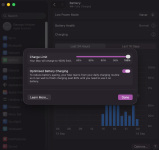
2. Optimized Battery Charging — включи гоТази функция е най-важното нещо за батерията ти. macOS научава твоя режим на работа и спира зареждането на 80% — довършва до 100% само когато ти трябва.
Как да включиш:
→ System Settings → Battery → Battery Health → включи Optimized Battery Charging
На macOS Ventura/Sonoma/Sequoia:
→ System Settings → Battery → Charging → Optimized
| Режим | Поведение | Препоръка |
|---|---|---|
| Optimized | Спира на 80%, довършва преди нужда | Препоръчан |
| 80% Limit | Винаги спира на 80% | Ако рядко използваш без кабел |
| None | Зарежда до 100% винаги | Избягвай при постоянен кабел |
3. Идеален диапазон на зарежданеLithium батериите живеят най-дълго в диапазона 20%–80%. Това е научен факт, не мит.
| Ниво | Влияние на батерията |
|---|---|
| 0–10% | Опасно! Дълбок разряд — трайно уврежда клетките |
| 10–20% | Зареди скоро — не изчаквай |
| 20–80% | Идеален диапазон — максимален живот |
| 80–100% | Приемливо рядко — не постоянно |
| 100% постоянно | Ускорява деградацията — избягвай на кабел |
 СЕКЦИЯ 2 — Врагове на батерията 4. Топлина — най-големият враг
Топлината деградира батерията по-бързо от всичко друго — по-бързо от циклите, по-бързо от 100% зареждане. Lithium клетките се разрушават при висока температура.
| Ситуация | Проблем | Решение |
|---|---|---|
| MacBook на легло/диван | Блокира вентилацията — прегрява | Твърда повърхност или охладителна подложка |
| Оставен в колата лете | 60°C+ = трайна загуба на капацитет | Никога не оставяй на директно слънце |
| Зареждане под калъф/чанта | Натрупва топлина при зареждане | Вади от чантата преди да заредиш |
| Rendering / gaming с кабел | 100% заряд + максимален CPU = топлина | Охлаждай активно, ограничи до 80% |
 СЕКЦИЯ 3 — Диагностика 5. Провери здравето на батерията
Начин 1 — System Settings (без терминал):
→ System Settings → Battery → Battery Health...
→ Виждаш: Maximum Capacity % и брой цикли
Начин 2 — About This Mac:
→ Hold
⌥ → Apple Menu → System Information → Power→ Пълна информация: цикли, капацитет, температура
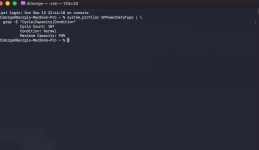
Начин 3 — Terminal (най-детайлен):
Bash:
# Пълна battery информация
system_profiler SPPowerDataType | grep -E "Cycle|Capacity|Condition|Temperature"

# Само важното
system_profiler SPPowerDataType | grep -A5 "Battery Information"
Какво означават числата:
| Maximum Capacity | Статус | Действие |
|---|---|---|
| 100–80% | Normal — отлично | Продължавай нормално |
| 80–60% | Service Recommended | Помисли за смяна скоро |
| Под 60% | Replace Soon / Replace Now | Смени батерията |
6. Кои apps ядат батериятаВиж кое яде батерията в момента:
→ Клик върху иконата в menu bar → Show Battery Usage
иконата в menu bar → Show Battery Usage→ Или: Activity Monitor → Energy tab
Виж историята за последните 24 часа:
→ System Settings → Battery → Battery Usage графиката
| Виновник | Решение |
|---|---|
| Chrome с много табове | Safari използва 40-60% по-малко енергия |
| Spotlight индексиране (mdworker) | Изчака само — спира след 30-60 мин |
| Zoom / Teams с видео | Изключи камерата когато не говориш |
| Bluetooth при много устройства | Изключи неизползваните BT устройства |
| Висока яркост на екрана | Auto-brightness ON — пести до 20% |
 СЕКЦИЯ 4 — Настройки за по-дълго зареждане 7. Настройки за по-дълъг живот на зареждане
Тези настройки не пазят батерията — пазят зареждането между включвания. Разлика е важна!
| Настройка | Къде | Спестяване |
|---|---|---|
| Low Power Mode | Battery → Low Power Mode | +2-3 часа |
| Display Sleep — 2 мин | Battery → Turn display off after | +30-60 мин |
| Auto-brightness ON | Displays → Automatically adjust | +20-30 мин |
| Wi-Fi OFF когато не трябва | Menu bar → Wi-Fi | +15-20 мин |
| Keyboard backlight OFF | F5 → намали до 0 | +10-15 мин |
 СЕКЦИЯ 5 — КАЛИБРИРАНЕ 8. Калибриране — кога, защо и как
Какво е калибриране?
Калибрирането не зарежда батерията — то синхронизира измервателния чип с реалния капацитет. Правиш го когато macOS показва грешен процент — например скача от 40% на 10%, или се изключва при 20%.
Кога се налага калибриране:
→ MacBook се изключва при 15-20% батерия
→ Показва "X минути оставащи" и постоянно се мени хаотично
→ Скача с 10-15% наведнъж нагоре или надолу
→ Battery health показва 70% но се държи като нова
→ След дълго складиране (2+ месеца)
 Стъпка по стъпка — Калибриране
СТЪПКА 1 — Пълно зареждане
→ Включи зарядното
→ Зареди до 100%
→ Остави на зарядното още 2 часа след 100% (важно!)
→ Не изключвай кабела преждевременно
СТЪПКА 2 — Нормална работа от кабел
→ Работи нормално с включен кабел 2 часа
→ Целта е да "загрееш" батерията на 100%
СТЪПКА 3 — Изтощаване до изключване
→ Извади кабела
→ Работи нормално — не спи MacBook-а
→ System Settings → Battery → Prevent automatic sleep when on battery (временно)
→ Изчакай MacBook да се изключи сам от батерия
СТЪПКА 4 — Изчакване
→ След като се е изключил — изчакай 5 часа
→ Не включвай кабела
→ Можеш да го оставиш за през нощта
СТЪПКА 5 — Пълно зареждане без прекъсване
→ Включи кабела
→ Не включвай MacBook докато не достигне 100%
→ Или включи го, но не прекъсвай зареждането
СТЪПКА 6 — Провери резултата
Bash:
# Провери battery stats след калибриране
system_profiler SPPowerDataType | grep -E "Cycle Count|Maximum Capacity|Condition"
9. Кога да смениш батерията| Признак | Значи |
|---|---|
| Maximum Capacity под 80% | Apple гаранционен праг — смяна препоръчана |
| MacBook се изключва при 30%+ | Батерията не може да дава нужния ток |
| Над 1000 цикъла | Края на гарантирания живот |
| "Service Battery" в menu bar | macOS сам те предупреждава |
| Набъбнала батерия | СПЕШНО! Trackpad-ът се вдига = опасност |
 BATTERY ЧИЙТШИЙТ — Всичко накратко
| Правило | Правиш ли го? |
|---|---|
| Optimized Charging включено | System Settings → Battery → Battery Health |
| Зареждаш в 20–80% диапазон | Не изчакваш 0%, не стоиш на 100% |
| Не прегряваш MacBook-а | Твърда повърхност, не под калъф |
| Low Power Mode при нужда | +2-3 часа реален живот |
| Проверяваш cycles периодично | System Information → Power |
| Калибрираш само при проблем | Не "за профилактика" |
| Никога 0% изтощаване | Трайно уврежда клетките |
| Никога в гореща кола | 60°C+ = бърза деградация |
 Още macOS guides — цялата серия:
 aiflux.eu/macos-mastery
Terminal · Security · Forensics · Finder Тайни · За всички нива
 За Автора
Тони Ангелчовски
Sysadmin · macOS & Linux · Основател на dtgarage.eu
Пиша за macOS по начин, по който го разбира всеки —
от обикновения потребител до системния администратор.
dtgarage.eu ·  aiflux.eu ·
  macOS серия ·
  toni.angelchovski.com
 Важи за всички MacBook модели с lithium-ion батерия (2008–2024)
MacBook Air · MacBook Pro · MacBook · M1 · M2 · M3 · M4
Хареса ли ти статията?
 Остави реакция и сподели!
 Колко цикъла имаш? Пиши в коментарите!
 Автор: Тони Ангелчовски | Ексклузивно за DTGaraGe
 Копирането и препубликуването без разрешение не е позволено
 Подкрепи проекта: https://dtgarage.eu/donate
Last edited: