Как се reset-ва NVRAM / PRAM на Mac - бърза диагностика при звук, дисплей, boot и странно поведение
$ topic: NVRAM / PRAM Reset
$ platform: Mac
$ difficulty: beginner
$ tools_required: none
$ data_loss: no
$ rule: reset_settings_not_files
Какво е NVRAM и защо изобщо ни интересува?
NVRAM означава Nonvolatile Random-Access Memory - малко количество памет, което Mac използва, за да съхранява определени настройки и да ги достъпва бързо. При по-старите Mac модели подобна функция изпълнява PRAM - Parameter RAM.
И тук идва хубавата част: reset на NVRAM / PRAM не трие файловете ви, не форматира диска и не изисква инструменти. Това не е ремонт с отвертка. Това е софтуерна диагностична процедура, която често помага при странни проблеми със звук, дисплей, boot поведение, външни монитори и системни настройки.
С други думи - малък reset, понякога голям ефект. Като да изключиш егото на машината за 20 секунди.
Какви настройки пази NVRAM?
NVRAM може да съхранява настройки, свързани с:
- силата на звука;
- резолюция на дисплея;
- яркост на екрана;
- избран startup disk;
- часова зона и време;
- някои периферни и boot настройки.
Когато тези настройки се объркат, Mac може да започне да се държи странно. Не непременно драматично. По-скоро онова досадно странно, при което всичко “уж работи”, но не както трябва.
Кога има смисъл да reset-нем NVRAM / PRAM?
Reset на NVRAM / PRAM може да помогне при следните симптоми:
- Появява се мигаща папка с въпросителен знак преди Mac да стартира.
- Mac има проблем с избора на startup disk.
- Дисплеят замръзва или се държи странно.
- Резолюцията или яркостта се връщат към грешни стойности.
- Звукът изчезва периодично, въпреки че volume е увеличен.
- Mac има проблем с външен монитор.
- Настройките за звук, дисплей или boot не се запазват нормално.
- След смяна на диск, батерия или ремонт Mac се държи необичайно.
Важно: Това не е магически ремонт за всеки проблем. Ако Mac прегрява, има дефектен вентилатор, умиращ диск или хардуерен проблем, NVRAM reset няма да го “излекува”. Но като първа диагностична стъпка е бърз, безопасен и си заслужава.
Важна разлика: Intel Mac срещу Apple Silicon Mac
Тук трябва да внимаваме, защото не всички Mac-ове се държат еднакво.
Intel Mac
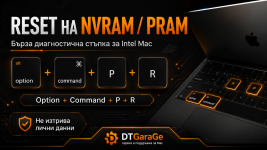
При Intel Mac reset на NVRAM / PRAM се прави с клавишната комбинация:
Code:
Option + Command + P + RТова е класическата процедура, която повечето хора познават.
Apple Silicon Mac - M1, M2, M3, M4
При Mac с Apple Silicon няма стандартна ръчна процедура за NVRAM reset по същия начин. Архитектурата е различна. При тези машини обикновено е достатъчно Mac да бъде изключен напълно и стартиран отново.
С други думи:
Intel Mac:
Option + Command + P + R
Apple Silicon Mac:
Shut down -> wait -> start again
Важно: Не се опитвайте насила да прилагате Intel процедура върху Apple Silicon Mac и да очаквате същото поведение. Това са различни платформи, не просто различни лепенки върху капака.
Как да проверите дали Mac е Intel или Apple Silicon?
Най-лесният начин:
Code:
Apple Menu > About This MacГледате реда с процесора:
- Ако пише Intel - използвате процедурата с Option + Command + P + R.
- Ако пише Apple M1 / M2 / M3 / M4 - това е Apple Silicon.
Може и през Terminal:
Code:
uname -mРезултат:
- x86_64 - Intel Mac.
- arm64 - Apple Silicon Mac.
Как се reset-ва NVRAM / PRAM на Intel Mac
Следвайте стъпките спокойно. Няма нужда от паника, няма нужда от инструменти, няма нужда от шамански барабан до MacBook-а.
- Изключете Mac напълно.
- Натиснете и пуснете бутона за включване.
- Веднага натиснете и задръжте клавишите:
Code:
Option + Command + P + R- Дръжте четирите клавиша около 20 секунди.
- При някои Mac модели може да видите Apple логото да се появи два пъти.
- След това пуснете клавишите и оставете Mac да стартира нормално.
Практичен съвет: Клавишът Option понякога е означен като Alt. Клавишът Command е този със символ ⌘.
Комбинацията е:
Alt / Option + Command / ⌘ + P + R
Ако комбинацията не работи
Ако Mac стартира нормално и изглежда сякаш не отчита клавишите, причината може да е в клавиатурата или свързаните устройства.
Пробвайте следното:
- Използвайте вградената клавиатура, ако е MacBook.
- Ако е desktop Mac, използвайте жична клавиатура.
- Изключете ненужни USB устройства.
- Изключете Bluetooth клавиатури, ако не се регистрират навреме.
- Натиснете клавишите веднага след power бутона, не след като macOS вече започне да зарежда.
Важно: Timing-ът е ключов. Ако закъснеете, Mac ще продължи нормалния boot и reset няма да се изпълни.
Какво може да се промени след NVRAM reset?
След reset на NVRAM / PRAM е възможно някои настройки да се върнат към default стойности. Това е нормално.
Проверете:
- силата на звука;
- яркостта на дисплея;
- резолюцията;
- избрания startup disk;
- часовата зона;
- външен монитор;
- звук през говорители или външно устройство.
Път за startup disk:
Code:
System Settings > General > Startup DiskПри по-стари macOS версии:
Code:
System Preferences > Startup DiskNVRAM reset не трие лични данни
Това е важно да се каже ясно.
Reset на NVRAM / PRAM:
- не трие файлове;
- не форматира SSD/HDD;
- не маха приложения;
- не изтрива снимки, документи или пароли;
- не преинсталира macOS.
Той reset-ва малък набор системни настройки. Нищо повече. Нищо по-малко.
$ nvram_reset
"Не трия данните.
Само карам Mac-а да забрави някои объркани настройки."
Кога NVRAM reset няма да помогне?
Не очаквайте чудеса, ако проблемът е хардуерен или термален.
NVRAM reset обикновено няма да оправи:
- дефектен SSD или HDD;
- прегряване;
- задръстен вентилатор;
- лоша батерия;
- проблем с RAM;
- счупен дисплей;
- повредена логическа платка;
- залят MacBook;
- macOS, омазан от тежък софтуерен проблем.
Ако MacBook е бавен заради пълен диск, kernel_task, прегряване или умиращ storage, NVRAM reset може да не промени нищо. Там трябва нормална диагностика, не клавишна акробатика.
Кога да мислим за SMC reset?
Ако проблемите са свързани със:
- зареждане;
- батерия;
- sleep / wake;
- вентилатор;
- захранване;
- странно термално поведение;
- Mac не реагира нормално на power бутона;
тогава може да има смисъл от SMC reset - но това е отделна тема.
Логика:
- NVRAM / PRAM - звук, дисплей, startup disk, периферни настройки.
- SMC - захранване, батерия, вентилатори, sleep, термално поведение.
NVRAM е за настройки.
SMC е за управление на хардуерното поведение.
Не ги бъркай, ако искаш диагностика, а не лотария.
Бърз диагностичен ориентир
- Проблем със звук? Пробвайте NVRAM reset.
- Проблем с резолюция или външен монитор? Пробвайте NVRAM reset.
- Мигаща папка с въпросителен знак? Проверете startup disk и пробвайте NVRAM reset.
- Mac не зарежда нормално? Мислете за SMC reset или хардуерна диагностика.
- Вентилаторът върти странно? По-вероятно SMC, sensor или хардуерен проблем.
- MacBook е бавен? Първо Activity Monitor, disk space, температури и диагностика.
Моето мнение
NVRAM / PRAM reset е от онези процедури, които всеки Mac потребител трябва да знае. Не защото е магическа. Точно обратното - защото е проста, безопасна и логична.
Когато Mac започне да се държи странно със звук, дисплей, startup disk или външен монитор, тази процедура е едно от първите неща, които си струва да се пробват. Не отнема време, не изисква инструменти и не трие данни.
Но има една тънка граница: ако след reset проблемът остава, не продължавайте да го правите десет пъти като ритуал. Това вече не е диагностика. Това е надежда с клавиатура.
$ final_trace
"Понякога Mac не е повреден.
Понякога просто помни грешната настройка."
Полезен линк
iFixit - How to reset NVRAM on a Mac:https://www.ifixit.com/Guide/How+to+reset+NVRAM+on+a+Mac/113252
SEO ключови думи: reset NVRAM Mac, reset PRAM Mac, как се reset-ва NVRAM на Mac, как се reset-ва PRAM на Mac, Option Command P R Mac, MacBook NVRAM reset, MacBook PRAM reset, Mac мигаща папка с въпросителен знак, Mac външен монитор проблем, Mac няма звук, Mac startup disk проблем, Mac display resolution problem, Intel Mac NVRAM reset, Apple Silicon NVRAM reset, SMC reset Mac, DTGaraGe Mac сервизно ръководство
 Автор: Тони Ангелчовски | Ексклузивно за DTGaraGe
  Копирането и препубликуването без разрешение не е позволено
 Подкрепи проекта: https://dtgarage.eu/donate