Как да инсталирате Grok Build Beta през 2026 - пълно ръководство с команди, shortcuts и практически съвети
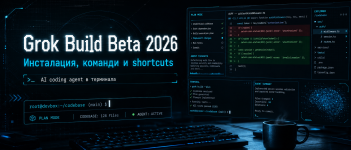
$ whoami
developer_with_terminal_access
$ grok --version
Grok Build Beta
$ echo "AI coding agent в терминала вече не е бъдеще. Това е новият работен плот на програмиста."
Какво е Grok Build Beta?
Grok Build Beta е терминален coding agent на xAI, създаден за разработчици, които искат AI помощник директно там, където се случва истинската работа - в терминала.
Това не е обикновен chatbot, който ти хвърля парче код и после те оставя да се оправяш сам. Grok Build може да работи вътре в проекта, да чете структурата на файловете, да предлага план, да изпълнява команди, да показва diff преди промени и да помага при refactor, debugging, code review, тестове и automation workflows.
С други думи - това е AI асистент, който не стои зад витрина. Той влиза в работилницата.
Защо Grok Build е интересен за разработчици?
Grok Build Beta е насочен към хора, които работят с реални codebase-и, не само с демо файлове от три реда. Най-силната му идея е, че съчетава AI разсъждение, терминален workflow и контрол върху промените.
- Работи директно в терминала - стартира се като CLI инструмент и отваря интерактивен TUI интерфейс.
- Има Plan Mode - първо предлага подход, после действа.
- Показва clean diffs - можеш да видиш какво ще бъде променено, преди да го приемеш.
- Поддържа headless режим - полезно за скриптове, автоматизации, CI/CD и server workflows.
- Работи с AGENTS.md - може да вземе предвид правила, инструкции и конвенции в проекта.
- Поддържа skills, hooks, plugins и MCP servers - тоест може да се впише в по-сериозни developer среди.
- Използва parallel subagents - при по-големи задачи може да разделя работата между специализирани подагенти.
Това вече не е просто „AI ми написа функция“. Това е по-близо до junior developer с турбо мозък, но с една важна подробност - ти трябва да си senior-ът, който гледа какво прави.
Изисквания преди инсталация
Преди да започнете, проверете следното:
- Абонамент: нужен е SuperGrok или X Premium+.
- Операционна система: Linux, macOS или Windows чрез WSL.
- Инструменти: curl за Linux/macOS/WSL или PowerShell при Windows.
- Проектна папка: най-добре е да го стартирате вътре в реален проект, за да има какво да анализира.
- Git: силно препоръчително, защото при AI coding agents version control не е лукс, а предпазен колан.
Важно: Grok Build е в beta. Това означава, че може да има промени, бъгове, различно поведение между версии и още недоизпипани детайли. Не го пускайте безконтролно върху важен production проект. Първо branch, после експерименти. Не обратното.
Инсталация на Grok Build Beta в Linux, macOS и WSL
Отворете терминала и изпълнете:
Bash:
curl -fsSL https://x.ai/cli/install.sh | bashСлед инсталацията рестартирайте терминала или презаредете shell конфигурацията си:
Bash:
source ~/.bashrcАко използвате Zsh:
Bash:
source ~/.zshrcПроверете дали командата е налична:
Bash:
grok --versionАко получите версия, значи инструментът е инсталиран успешно.
Инсталация в Windows чрез PowerShell
За Windows може да се използва PowerShell вариант:
Code:
irm https://x.ai/cli/install.ps1 | iexВъпреки това, за сериозна developer работа аз бих препоръчал WSL + Linux среда, особено ако работите с Node.js, Python, Docker, Git, Laravel, React, системни скриптове или server-side проекти. Windows може да бъде удобен, но терминалната магия най-чисто диша под Linux.
Първо стартиране на Grok Build
Влезте в папката на проекта:
Bash:
cd my-projectСтартирайте Grok Build:
Bash:
grokПри първо стартиране Grok ще отвори браузър за authentication. След login можете да работите интерактивно директно от терминала.
Примерен първи prompt:
Code:
Explain this codebase and show me the main architecture.Или по-конкретно:
Code:
Find potential problems in the authentication flow, but do not edit anything yet. First give me a plan.Точно така трябва да се говори с coding agent - ясно, конкретно и с контрол. Не „оправи ми сайта“, защото това е като да дадеш флекс на човек със затворени очи.
Headless режим - Grok Build без интерактивен TUI
Headless режимът е много полезен, когато искате Grok да изпълни еднократна задача от командния ред:
Bash:
grok -p "Explain this codebase and list the main modules"Можете да го използвате и с output формат:
Bash:
grok -p "Explain the architecture" --output-format jsonили за streaming JSON:
Bash:
grok -p "Analyze the project structure" --output-format streaming-jsonТова е удобно за automation, bots, CI/CD pipeline-и и server workflows.
Headless login чрез API key
Ако работите на сървър без браузър:
Bash:
export XAI_API_KEY="xai-..."След това:
Bash:
grokили:
Bash:
grok -p "Review this repository and suggest improvements"Съвет: Не записвайте API ключове директно в публични файлове, Git repository, screenshots или forum posts. Това не е „малка грешка“. Това е все едно да оставиш ключа за сервиза под изтривалката и да напишеш табела „тук е“.
Основни Grok Build команди
| Команда | Какво прави |
|---|---|
grok | Стартира интерактивния TUI режим |
grok --version | Показва инсталираната версия |
grok -p "prompt" | Изпълнява еднократна задача в headless режим |
grok -m <model> | Избира конкретен модел |
grok inspect | Показва какво Grok открива в текущия проект - config, инструкции, skills, plugins, hooks, MCP servers |
grok --always-approve | Стартира режим, при който tool executions се одобряват автоматично |
grok --cwd /path/to/project -p "prompt" | Изпълнява задача в конкретна директория |
grok --output-format json -p "prompt" | Връща резултат в JSON формат |
Най-важните slash commands в Grok Build TUI
Slash commands започват с
/ и се използват вътре в интерактивния режим.| Команда | Описание |
|---|---|
/plan | Показва текущия план на сесията |
/model <name> | Сменя активния модел |
/always-approve | Включва или изключва автоматично одобряване |
/context | Показва използването на context window |
/new | Стартира нова сесия |
/resume | Възстановява предишна сесия |
/sessions | Показва списък с минали сесии |
/compact | Компресира историята на разговора, когато контекстът стане прекалено голям |
/feedback | Изпраща обратна връзка към xAI |
/logout | Излиза от текущия акаунт |
/plugins | Отваря plugins секцията |
/skills | Отваря skills секцията |
/hooks | Отваря hooks секцията |
/mcps | Отваря MCP секцията |
Клавишни комбинации и TUI shortcuts
Grok Build използва fullscreen терминален интерфейс. Част от клавишните комбинации може да зависят от операционната система, terminal emulator-а и текущата версия, затова винаги проверявайте вградената помощ в самия TUI.
- Shift + Tab - сменя session modes.
- Enter - изпраща команда или потвърждава действие.
- Esc - често се използва за отказ, reset или излизане от текущо действие според контекста.
- Mouse support - TUI интерфейсът поддържа интерактивна работа с мишка.
Практически съвет: Ако не сте сигурни какви shortcuts са налични във вашата версия, стартирайте
grok и проверете помощта/командната палитра вътре в интерфейса. Beta инструментите се променят бързо, а shortcut-ите са едно от първите неща, които разработчиците пипат.Plan Mode - най-важният режим за безопасна работа
Plan Mode е режимът, който трябва да използвате при по-сериозни задачи. Идеята е проста: Grok първо мисли, чете, анализира и предлага план. Едва след това започва реална работа по файловете.
Това е особено важно при:
- рефакториране на големи модули;
- промени в authentication система;
- миграции на база данни;
- промени по production логика;
- работа с legacy код;
- оптимизация на performance проблеми;
- автоматично писане или поправяне на тестове.
Пример:
Code:
Analyze the payment module. Do not edit files yet. First create a plan and list possible risks.Това е правилният подход. Първо разузнаване. После действие. Терминалът не прощава ентусиазъм без мисъл.
Примери за реална употреба
1. Анализ на проект
Bash:
grok -p "Explain this codebase, its architecture, and the main entry points"2. Търсене на проблеми
Bash:
grok -p "Find security-sensitive areas in this project. Do not edit files. Give me a risk report first."3. Refactor с контрол
Bash:
grok -p "Refactor the user authentication module to improve readability. Show the plan first and keep backward compatibility."4. Добавяне на feature
Bash:
grok -p "Add dark mode to the React frontend. Use existing styling conventions and show diffs before final changes."5. Code review
Bash:
grok -p "Review the last Git changes and list bugs, security issues, and maintainability problems."6. Генериране на тестове
Bash:
grok -p "Create unit tests for the user service. Follow the existing test style."Добра практика: използвайте AGENTS.md
Ако искате Grok Build да работи по вашите правила, създайте файл
AGENTS.md в проекта.Пример:
Markdown (GitHub flavored):
# Project Rules for Grok Build

- Do not edit production configuration files without asking.
- Always show a plan before multi-file changes.
- Use the existing coding style.
- Do not introduce new dependencies without approval.
- Run tests after code changes when possible.
- Explain every risky change before applying it.
Това е като да дадете вътрешен правилник на AI агента. Без такъв файл той пак може да помага, но с него започва да разбира контекста на проекта много по-добре.
Често срещани проблеми и решения
| Проблем | Възможно решение |
|---|---|
| grok: command not found | Рестартирайте терминала, презаредете shell config или проверете PATH. |
| Authentication error | Излезте с /logout или grok logout, след това стартирайте отново login процеса. |
| Не се отваря браузър на сървър | Използвайте XAI_API_KEY за headless среда. |
| Работи твърде бавно | Дайте по-точен prompt, ограничете scope-а или използвайте headless режим за конкретни задачи. |
| Иска прекалено много потвърждения | Използвайте /always-approve само когато сте сигурни какво правите. |
| Прави прекалено широки промени | Работете в Git branch и задавайте ясни ограничения: “only edit these files”. |
Безопасност: как да не си счупите проекта с AI агент
Grok Build може да бъде мощен, но мощният инструмент не отменя нуждата от контрол. Флексът реже метал. Реже и пръсти, ако човек се прави на безсмъртен.
- Работете в отделен Git branch.
- Преглеждайте diff-овете преди merge.
- Не използвайте always-approve върху production проект без причина.
- Не давайте API ключове, пароли и private credentials в prompt-ове.
- Пускайте тестове след промени.
- При големи задачи започвайте с Plan Mode.
- Не приемайте AI output като истина без преглед.
AI агентът е ускорител. Не е заместител на инженерното мислене.
За кого е Grok Build Beta?
Grok Build Beta е най-полезен за:
- професионални разработчици;
- DevOps инженери;
- full-stack програмисти;
- хора, които работят с големи codebase-и;
- Linux/macOS power users;
- екипи, които искат AI помощник в CLI workflow;
- хора, които разбират Git, terminal и project structure.
Не е идеален за напълно начинаещи, които още не знаят какво е PATH, branch, diff или environment variable. Може да се използва и от начинаещи, но тогава трябва да се действа по-бавно и внимателно.
обобщение
Grok Build Beta е един от най-интересните AI coding инструменти през 2026 година, защото пренася agentic coding workflow директно в терминала. С него можете да анализирате codebase, да правите refactor, да генерирате тестове, да използвате Plan Mode, да работите headless в скриптове и да интегрирате AI помощник в реална developer среда.
Най-голямата му сила не е просто, че „пише код“. Истинската сила е в това, че може да мисли през структурата на проекта, да предлага план, да показва diff и да работи според вашите project rules.
Ако работите сериозно с код през 2026, Grok Build определено заслужава тест. Но го тествайте като инженер, не като турист с граната.
grok build beta, grok build install, grok cli install, grok cli shortcuts, grok build commands, grok terminal agent, xai grok build, grok build plan mode, grok build headless mode, grok build AGENTS.md, grok build subagents, AI coding agent 2026, agentic coding terminal, Grok Build ръководство, Grok Build инсталация, Grok Build команди, Grok Build клавишни комбинации
Източници
Официална информация от xAI за Grok Build Beta, Getting Started, Modes and Commands, Headless/Scripting и CLI документацията:https://x.ai/news/grok-build-cli
https://x.ai/news/grok-code-fast-1
AI - ⚙️ AGENTS.md за Grok Build - как да научиш машината да мисли като теб
Тук не просто учим. Тук изковаваме съзнания. Форум за избраните да търсят, да творят, да преоткриват. Знание, воля, поток – завинаги вплетени в Светилището на AiFlux.
dtgarage.eu
 Автор: Тони Ангелчовски | Ексклузивно за DTGaraGe
 Копирането и препубликуването без разрешение не е позволено
 Подкрепи проекта: https://dtgarage.eu/donate
Last edited: