 macOS Shortcuts App — Автоматизации без Код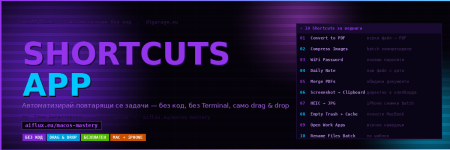



 Shortcuts — Твоят личен робот
Автоматизирай повтарящи се задачи. Без код. Без Terminal. Само drag & drop.
$ whoami
→ Тони Ангелчовски · sysadmin · macOS & Linux · dtgarage.eu
→ Тони Ангелчовски · sysadmin · macOS & Linux · dtgarage.eu
 Защо Shortcuts?
Колко пъти на ден правиш едно и също нещо? Преоразмеряваш снимки. Конвертираш PDF. Изпращаш един и същи текст. Създаваш папки по един и същи начин.
Shortcuts превръща всяка повтаряща се задача в едно кликване — или в напълно автоматичен процес.
Безплатен. Вграден в macOS. Работи и на iPhone/iPad — синхронизира се автоматично.
 Цялата macOS серия е достъпна онлайн:
 aiflux.eu/macos-mastery
Terminal · Security · Forensics · Finder · Battery · За всички нива
 СЪДЪРЖАНИЕ 1. Какво е Shortcuts и как се отваря 2. Интерфейсът — 5 минути обиколка 3. Първият ти Shortcut — стъпка по стъпка 4. 10 готови Shortcuts за веднага 5. Automations — стартират сами без клик 6. Menu Bar Shortcuts — едно кликване 7. Shortcuts с файлове и снимки 8. Quick Actions в Finder 9. Споделяне и сваляне на чужди Shortcuts 10. Pro трикове
 СЕКЦИЯ 1 — Основи 1. Какво е Shortcuts и как се отваря
Shortcuts е визуален automation builder — свързваш действия едно след друго като LEGO блокове. Всяко действие прави нещо: взима файл, обработва го, изпраща го, запазва го.
Как се отваря:
→ Spotlight:
⌘ + Space → пиши "Shortcuts" → Enter→ Applications → Shortcuts
→ Menu bar (ако си го добавил)
→ Siri: "Hey Siri, open Shortcuts"
| Секция в Shortcuts | Какво съдържа |
|---|---|
| My Shortcuts | Твоите създадени автоматизации |
| Gallery | Готови Shortcuts от Apple — добави с 1 клик |
| Automations | Стартират автоматично при събитие (час, локация, app) |
2. Интерфейсът — 5 минути обиколкаОтвори Shortcuts и виж:
Вляво — Actions панел:
→ Всички налични действия — 300+
→ Търси с
⌘ + F→ Категории: Scripting, Files, Media, Web, Locations...
В средата — Canvas:
→ Тук нареждаш действията едно след друго
→ Drag & drop от левия панел
Горе вдясно — Run бутон:
→  Тества Shortcut-а веднага
Тества Shortcut-а веднагаВажно: Всяко действие приема input и дава output. Output-ът на едно действие автоматично става input на следващото. Това е цялата магия.
3. Първият ти Shortcut — стъпка по стъпкаЩе направим Shortcut, който преоразмерява снимка до 1200px и я запазва на Desktop.
СТЪПКА 1: Shortcuts → "+" (нов Shortcut) → дай му име: "Resize to 1200px"
СТЪПКА 2: В Action Search търси
Get Clipboard → добави го(или
Select Photos ако искаш да избираш)СТЪПКА 3: Търси
Resize Image → добави → Width: 1200 → Auto HeightСТЪПКА 4: Търси
Save File → добави → Where: DesktopСТЪПКА 5: Натисни
— тества се веднага!Готово! Сега имаш Shortcut, който за 1 секунда преоразмерява снимка. Без Photoshop. Без Preview Export. Едно кликване.
 СЕКЦИЯ 2 — 10 готови Shortcuts за веднага 4. 10 Shortcuts, които ще ползваш всеки ден
Тези може да намериш в Gallery или да ги направиш сам за 2 минути:
| # | Shortcut | Какво прави | Спестява |
|---|---|---|---|
| 01 | Convert to PDF | Всеки файл → PDF с 1 клик | 2-3 мин |
| 02 | Compress Images | Избери снимки → компресира → запазва | 5-10 мин |
| 03 | WiFi Password | Показва паролата на текущия WiFi | 1 мин |
| 04 | Daily Note | Създава нов текстов файл с днешната дата | 30 сек |
| 05 | Merge PDFs | Избери PDF-и → обедини в един файл | 5 мин |
| 06 | Screenshot to Clipboard | Screenshot → директно в clipboard | 20 сек |
| 07 | Convert HEIC to JPG | iPhone снимки → JPG batch конвертиране | 10 мин |
| 08 | Empty Trash + Clear Cache | Почиства Trash и Downloads кеша | 2 мин |
| 09 | Open Work Apps | Отваря всичките ти работни apps наведнъж | 2 мин |
| 10 | Rename Files in Batch | Преименува много файлове по шаблон | 15 мин |
 СЕКЦИЯ 3 — Automations 5. Automations — стартират сами без клик
Automations са Shortcuts, които се стартират автоматично при определено събитие. Ти не правиш нищо — macOS прави всичко.
Как се създават:
→ Shortcuts → Automations таб → "+" → избери trigger
| Trigger (Събитие) | Примерна автоматизация |
|---|---|
 Time of Day Time of Day | 09:00 → отвори работните apps автоматично |
 Battery Level Battery Level | При 20% → изпрати нотификация "Зареди!" |
 Wi-Fi Wi-Fi | При свързване към Home WiFi → включи Dark Mode |
 Sunrise / Sunset Sunrise / Sunset | При залез → превключи на Night Shift + намали яркост |
 App Open/Close App Open/Close | При отваряне на Zoom → изключи нотификациите |
 Power Power | При включване на кабел → изпрати напомняне за backup |
 СЕКЦИЯ 4 — Menu Bar и Finder интеграция 6. Menu Bar Shortcuts — едно кликване
Добави най-използваните Shortcuts директно в menu bar горе — винаги на 1 клик разстояние.
Как:
→ Shortcuts → десен клик върху Shortcut → Pin in Menu Bar
→ Или: отвори Shortcut → Settings иконката → Pin in Menu Bar ✓
Препоръчани за Menu Bar:
→ Open Work Apps
Open Work Apps→  Resize Image
Resize Image→  Convert to PDF
Convert to PDF→  WiFi Password
WiFi Password→  Empty Trash
Empty Trash⌘ + ⌃ + Pза "Convert to PDF" и го стартираш без мишка.
7. Shortcuts с файлове и снимкиНай-мощната употреба — batch обработка на файлове. Действия, за които иначе ти трябват 20 минути:
| Задача | Actions в Shortcut |
|---|---|
| Преименувай 50 снимки по дата | Get Photos → For Each → Rename |
| Компресирай всички PNG в папка | Get Files → Filter PNG → Compress → Save |
| Конвертирай HEIC → JPG batch | Get Photos → Convert Image (JPEG) → Save |
| Добави watermark на снимки | Get Images → Overlay Image → Save |
| Обедини много PDF в един | Select Files → Combine PDFs → Save |
8. Quick Actions в Finder — десен клик магияShortcuts могат да се появят в десния клик менюто на Finder — директно върху файловете!
Как да активираш:
→ Shortcuts → отвори Shortcut → Settings → Use as Quick Action ✓ → Finder ✓
Как работи:
→ Finder → маркирай файлове → десен клик → Quick Actions → твоят Shortcut
Пример:
→ Маркираш 30 снимки → десен клик → "Resize to 1200px" → Done!
 СЕКЦИЯ 5 — Pro трикове 9. Споделяне и сваляне на чужди Shortcuts
Не трябва да правиш всичко сам. Огромна общност споделя готови Shortcuts безплатно.
| Ресурс | Линк |
|---|---|
| RoutineHub — най-голямата библиотека | routinehub.co |
| MacStories Shortcuts Archive | macstories.net/shortcuts |
| Reddit r/shortcuts | reddit.com/r/shortcuts |
Как да инсталираш чужд Shortcut:
→ Клик върху .shortcut линк
→ Safari го отваря → Add Shortcut
→ Готово — веднага е в твоя Shortcuts app
Как да споделиш свой:
→ Десен клик → Share → Copy iCloud Link
→ Линкът работи за всеки с iPhone/Mac
10. Pro трикове| Трик | Как |
|---|---|
| If/Else логика | Action: "If" → различни действия при различни условия |
| Input от потребителя | Action: "Ask for Input" → диалогов прозорец |
| Repeat/Loop | Action: "Repeat" → изпълни X пъти |
| Variables | Action: "Set Variable" → запомни стойност |
| Run Shell Script | Вградена Terminal команда в Shortcut |
| Run Shortcut from Shortcut | Модулност — малки Shortcuts в голям |
| Notification + Sound | Уведоми когато Shortcut завърши |
 SHORTCUTS — ОБОБЩЕНИЕ
| Функция | Ниво | Полза |
|---|---|---|
| Gallery Shortcuts | Начинаещ |  |
| Файлове и снимки | Начинаещ | |
 Automations Automations | Среден | |
 Quick Actions Quick Actions | Начинаещ | |
 If/Else + Loops If/Else + Loops | Напреднал | |
 Shell Script Shell Script | Pro | |
Още macOS guides — цялата серия: aiflux.eu/macos-masteryTerminal · Security · Forensics · Finder · Battery · Shortcuts · За всички нива
 За Автора
Тони Ангелчовски
Sysadmin · macOS & Linux · Основател на dtgarage.eu
Пиша за macOS по начин, по който го разбира всеки —
от обикновения потребител до системния администратор.
dtgarage.eu · aiflux.eu ·  macOS серия ·
  toni.angelchovski.com
 Shortcuts работи на macOS 12 Monterey · macOS 13 Ventura · macOS 14 Sonoma · macOS 15 Sequoia
Синхронизира се автоматично между Mac · iPhone · iPad
Хареса ли ти статията?
 Остави реакция и сподели!
 Кой Shortcut ще направиш първо? Пиши в коментарите!
 Автор: Тони Ангелчовски | Ексклузивно за DTGaraGe
 Копирането и препубликуването без разрешение не е позволено
 Подкрепи проекта: https://dtgarage.eu/donate