 Finder Тайни — Организация на Файлове като Про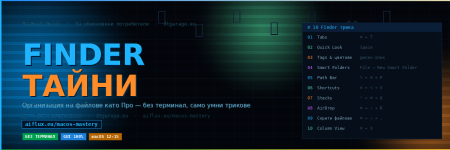



 Finder като Про
Без терминал. Без страшни команди. Само умни трикове.
$ whoami
→ Тони Ангелчовски · sysadmin · macOS & Linux · dtgarage.eu
→ Тони Ангелчовски · sysadmin · macOS & Linux · dtgarage.eu
 За кого е тази статия?
Имаш MacBook. Finder го отваряш всеки ден. Но използваш 5% от това, което може.
Тази статия е за обикновения потребител — без терминал, без команди, само умни начини да намираш, организираш и работиш с файлове два пъти по-бързо.
 Цялата macOS серия е достъпна онлайн:
 aiflux.eu/macos-mastery
5 тома · Terminal · Security · Forensics · За всички нива
 СЪДЪРЖАНИЕ
 1. Tabs в Finder — като браузър 2. Quick Look — разгледай без да отваряш 3. Tags — цветна организация 4. Smart Folders — папки, които сами се пълнят 5. Path Bar и Status Bar 6. Shortcuts, за които не знаеш 7. Stacks на Desktop 8. AirDrop от Finder 9. Скрити файлове без терминал 10. Finder като мини File Manager
 СЕКЦИЯ 1 — Навигация и изгледи 1. Tabs в Finder — като в браузър
Повечето хора отварят 10 прозореца на Finder и после не могат да се оправят. Има по-добър начин.
| Действие | Shortcut |
|---|---|
| Нов tab | ⌘ + T |
| Затвори tab | ⌘ + W |
| Следващ tab[/TD> [TD] ⌃ + Tab | |
| Отвори папка в нов tab | ⌘ + клик върху папката |
| Обедини всички прозорци в tabs | Window → Merge All Windows |
Pro tip: Щракни и задръж върху зеления бутон (⊕) горе вляво — появяват се опции за Split View. Finder от двете страни на екрана = лесно преместване на файлове.
2. Quick Look — разгледай без да отваряшМаркираш файл и натискаш
Space. Моментален preview — снимки, PDF, видео, дори код файлове — без да отваряш нищо.| Трик | Как |
|---|---|
| Quick Look на един файл | Маркирай → Space |
| Quick Look на много файлове | Маркирай всички → Space → стрелки за навигация |
| Fullscreen Quick Look[/TD> [TD] ⌥ + Space | |
| Slideshow от снимки | Маркирай снимките → ⌥ + Space |
3. Tags — цветна организацияTags са цветни етикети, залепени върху файлове и папки. Работят независимо от папката — един файл може да е в Downloads но тагнат като "Работа" и "Важно" едновременно.
Как да добавиш tag:
→ Десен клик върху файл → Tags → избери цвят или напиши име
→ Или: маркирай файл →
⌘ + I (Get Info) → Tags полетоКак да намериш всички файлове с tag:
→ Sidebar вляво в Finder → виждаш тагнатите цветове
→ Клик → всички файлове с този tag независимо в коя папка са
| Идея за Tag система | Цвят |
|---|---|
 Спешно / Важно Спешно / Важно | Червен |
 Чака отговор Чака отговор | Жълт |
| Готово / Архив | Зелен |
 Лични файлове Лични файлове | Син |
 Работа / Проекти Работа / Проекти | Оранжев |
СЕКЦИЯ 2 — Умно търсене и Smart Folders 4. Smart Folders — папки, които сами се пълнятSmart Folder не е истинска папка — тя е запазено търсене. Всеки път като я отвориш, показва файловете, отговарящи на критериите в момента. Автоматично. Без да местиш файлове.
Как се създава:
→ Finder → File → New Smart Folder
→ Натисни
+ горе вдясно за добавяне на критерии→ File → Save → избери място в Sidebar
Примери за умни Smart Folders:
| Папка | Критерии |
|---|---|
 Скорошни документи Скорошни документи | Kind = Document + Last opened = this week |
 Всички снимки Всички снимки | Kind = Image |
 Големи файлове Големи файлове | File size = is greater than 500 MB[/TD> |
 Незапазени документи Незапазени документи | Last modified = today + Kind = Document |
| Важни файлове | Tags = Червен |
5. Path Bar и Status Bar — скрити но ценниПо default са изключени. Включи ги веднъж и ще се чудиш как си живял без тях.
Включи ги:
→ Finder → View → Show Path Bar
⌥ + ⌘ + P→ Finder → View → Show Status Bar
⌘ + /| Лента | Показва | Бонус |
|---|---|---|
| Path Bar (долу) | Пълния път: Macintosh HD → Users → toni → Documents | Двоен клик = директно отиваш там |
| Status Bar (долу) | Брой файлове + свободно място на диска | Винаги виждаш колко GB имаш |
СЕКЦИЯ 3 — Shortcuts и трикове 6. Shortcuts за Finder, за които не знаеш| Shortcut | Действие |
|---|---|
⌘ + ⇧ + N | Нова папка |
⌘ + ⇧ + D | Отвори Desktop папката |
⌘ + ⇧ + H | Отвори Home папката |
⌘ + ⇧ + G | Go to Folder — напиши директно пътя |
⌘ + ↑ | Отиди в папката нагоре |
⌘ + Delete | Изпрати в Кошчето |
⌘ + ⇧ + Delete | Изпразни Кошчето |
Return върху файл[ | Преименувай файла |
⌘ + D | Дублирай файл |
⌘ + ⌥ + V | MOVE файл след Cmd+C (не copy!) |
7. Stacks на Desktop — ред от хаосDesktop пълен с файлове? Stacks ги наредят автоматично в купчини по тип, дата или tag — само с едно кликване.
Включи Stacks:
→ Десен клик на Desktop → Use Stacks
→ Или: View → Use Stacks
⌃ + ⌘ + 0Групирай по:
→ Десен клик → Group Stacks By →
Kind (Images, Documents, PDFs отделно)Date Last Opened (Today, Yesterday, Last Week...)Tags (по твоите цветни тагове)
8. AirDrop директно от FinderНе трябва да отваряш AirDrop прозорец отделно. Изпращай файлове директно от Finder с десен клик.
Начин 1 — Десен клик:
→ Маркирай файл/ове → Десен клик → Share → AirDrop → избери устройство
Начин 2 — Drag & Drop:
→ Finder → Go → AirDrop
⌘ + ⇧ + R→ Плъзни файловете директно върху устройството
Начин 3 — Бързо от Share button:
→ Маркирай → горе в Toolbar → Share бутон (ако е добавен)
СЕКЦИЯ 4 — Скрити функции 9. Скрити файлове — без терминалИскаш да видиш скритите файлове (тези с точка в началото)? Има начин без терминал — просто shortcut:
В Finder прозорец:
⌘ + ⇧ + . (точка)→ Веднъж = показва скрити файлове (сиви)
→ Пак = скрива ги
Работи навсякъде — включително в Save/Open диалозите на всяко приложение!
10. Column View — навигацията на проFinder има 4 изгледа. Повечето хора използват само Icon View. Column View е най-бързият за навигация.
| Изглед | Shortcut | Най-добре за |
|---|---|---|
| Icon View | ⌘ + 1 | Снимки, визуални файлове |
| List View | ⌘ + 2 | Много файлове, сортиране |
| Column View | ⌘ + 3 | Бърза навигация в дълбоки папки |
| Gallery View | ⌘ + 4 | Снимки с голям preview |
 БЪРЗО ОБОБЩЕНИЕ — 10-те трика
| Трик | Ползва се за | Ниво на полза |
|---|---|---|
| Tabs | Много папки наведнъж |  |
 Quick Look Quick Look | Бърз преглед без отваряне | |
 Tags Tags | Цветна организация | [/TD> |
 Smart Folders Smart Folders | Автоматично търсене | |
 Path Bar Path Bar | Виждаш къде си | |
 Shortcuts Shortcuts | По-бързо всичко | |
| Stacks | Ред на Desktop | |
 AirDrop[/TD> AirDrop[/TD>[TD]Бързо споделяне | | |
 Скрити файлове Скрити файлове | Без терминал | |
 Column View Column View | Навигация в дълбоки папки[/TD> [TD] |
Искаш повече? Цялата macOS серия: aiflux.eu/macos-masteryTerminal · Security · Forensics · .zshrc · DTrace · За всички нива
 За Автора
Тони Ангелчовски
Sysadmin · macOS & Linux · Основател на dtgarage.eu
Пиша за macOS по начин, по който го разбира всеки —
от обикновения потребител до системния администратор.
dtgarage.eu ·  aiflux.eu ·
  macOS серия · toni.angelchovski.com
 Тествано на macOS 12 Monterey · macOS 13 Ventura · macOS 14 Sonoma · macOS 15 Sequoia
Работи на всички MacBook, iMac и Mac mini модели
Хареса ли ти статията?
 Остави реакция и сподели с приятели!
 Кой трик не знаеше? Пиши в коментарите!
 Автор: Тони Ангелчовски | Ексклузивно за DTGaraGe
 Копирането и препубликуването без разрешение не е позволено
 Подкрепи проекта: https://dtgarage.eu/donate
Last edited:
